FROM:杉野(スクロジマーケティング)
こんにちは!杉野です。
「動画マニュアル」の作り方を発信しています。
「社内の作業手順書が見てもらえない・周知されない」
「月に一回だけ使う装置の動作手順を動画にしたい」
「新人教育にずっと時間を取られている」
私は、そんな悩みを解決する「マニュアル動画の作り方」の専門家です。
(過去のメルマガは下記よりご覧いただけます)
第二回:新人のミスが激減!10分で作れる「伝わる動画構成」の黄金パターン
第四回:紙の社内マニュアルを「見やすいマニュアル動画」に変身させる方法
第五回:せっかく作った社内マニュアルを見てもらえない?効果を10倍にする「運用の極意」
第六回:【AI動画生成】を使って社内マニュアルを動画にする方法
前回の「Sora2」を使ったAI動画生成の話、いかがでしたか?
「へぇ~、文章だけで動画ができるんだ!」と驚かれた方も多いと思います。
さて、今回はAI編の第2弾! テーマは…
「今ある『紙のマニュアル』を一瞬で『動画』にする方法」 です!
「えっ、動画編集なんてできないよ…」
「撮影する時間もないし…」
大丈夫です!
今回ご紹介する方法は、 撮影も、編集も、台本も一切不要。
使うのは、Googleが提供している「NotebookLM」という無料のAIツールです。
今日は、まだこのAIを触ったことがない「超超初心者さん」に向けて、
アカウントの作り方から、魔法のようにマニュアル動画が出来上がるまでを、
手取り足取り解説していきますね!
騙されたと思って、まずは一度試してみてください。
「ほら、簡単にできるでしょ?」と、
きっと誰かに言いたくなりますよ(笑)
——————————————————————————–
■ そもそも「NotebookLM」ってなに?
難しく考えないでください。
一言で言うと、「あなたの代わりにマニュアルを読んで、ラジオ番組風に解説してくれるAI」です。
他にも、提供した資料を基に動画にしてくれたりパワポ資料を作ってくれたりするAIです。
凄すぎますよね~
今まで、新人さんや部下に「読んでおいてね」と渡しても読まれなかった分厚いマニュアルや資料・・・。
これをAIに読み込ませると、
男性と女性のAIが「ねぇ、この作業のポイントってどこ?」「ここは〇〇が重要なんだよ」と、
まるで人間が会話しているかのような「解説音声」を一瞬で作ってくれるんです。
今日はマニュアル動画の作り方を解説していきますね。
では、早速やってみましょう!
——————————————————————————–
■ ステップ1:準備はこれだけ(アカウント作成)
パソコン、またはスマホで操作してください。
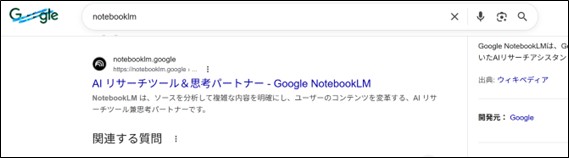
- Googleの検索窓に「NotebookLM」と入力して検索。
- 一番上に出てくる「NotebookLM」をクリック。
3.画面に出てくる「NotebookLMを試す」というボタンを押します。
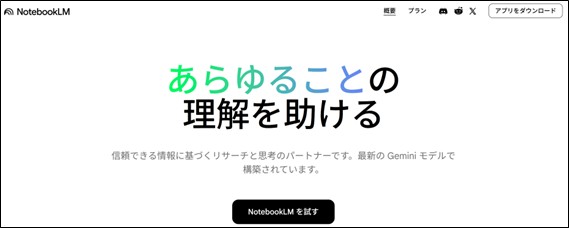
4.Googleアカウントのログイン画面が出たら、お使いのアカウントでログイン。 (Gmailを使っている方は、そのメールアドレスとパスワードでOK!)
これだけで準備完了です!簡単ですよね?
■ ステップ2:紙のマニュアルをAIに入れる
1.ログインすると、以下の画面になっている方は
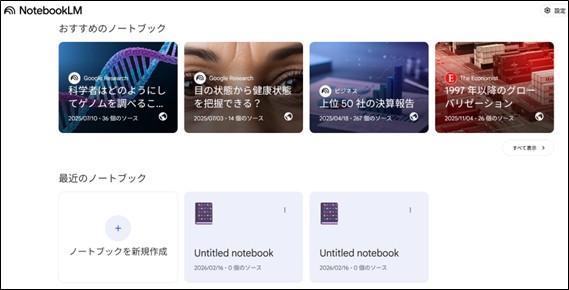
「ノートブックを新規作成」(+のマーク)をクリック。
以下の画面が出ている場合は、そのままで大丈夫です
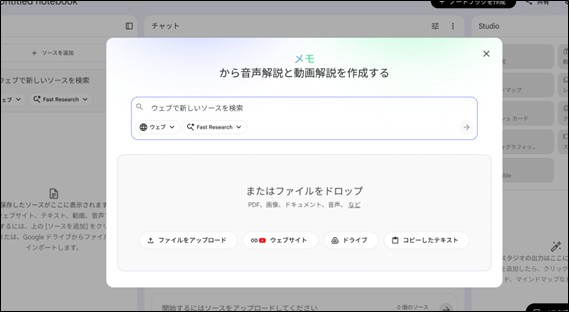
- ここの赤丸部分にファイルをドラッグ&ドロップしてください
【PDFがある場合】 「PDF」を選んで、パソコンに入っているマニュアルのPDFファイルを選択。
【紙しかない場合】 スマホでマニュアルの写真を撮って、その画像をアップロードしてもOK!
これで、AIがあなたのマニュアルの中身を読み込みます。
※今回私は、前回のメルマガ「sora2動画生成」をPDFにしてアップロードしてみました。
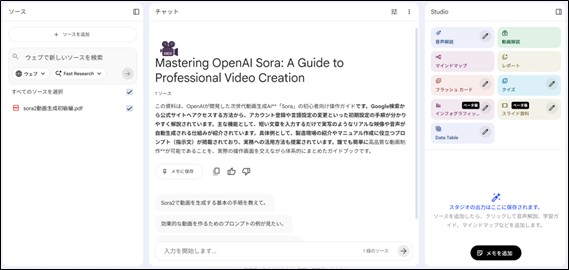
すると、画面左側にソースというものがあり、そこに入れたファイルが入りチェックがついて、真ん中にこの資料の簡単な説明が入ったと思います。
■ ステップ3:魔法のボタンを押す
さあ、ここからです。 画面の右側にStudioという欄に「音声解説」とか「動画解説」とかボタンがあると思います。
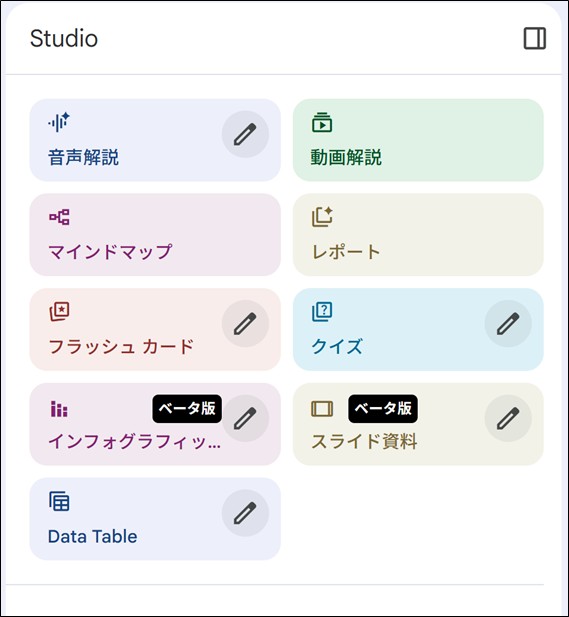
では、「動画解説」を押してみてください!
するとこのような画面になっていると思いますが、
最初は何も考えずに以下のようになっていれば生成ボタンを押しましょう!
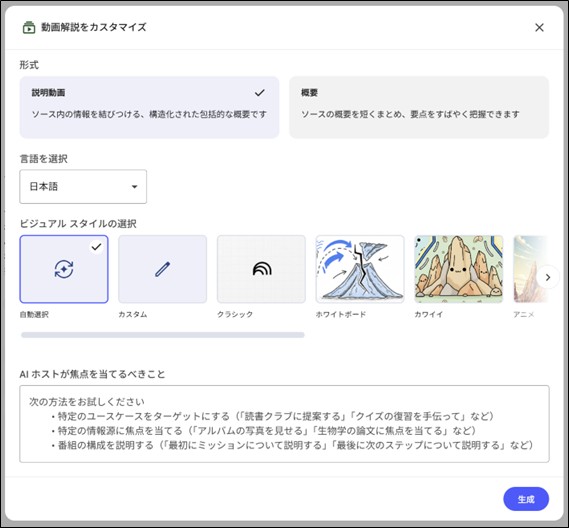
すると、右下に「動画解説を生成しています…」と矢印がくるくる回っているとおもいますので、数分待ってみてください。
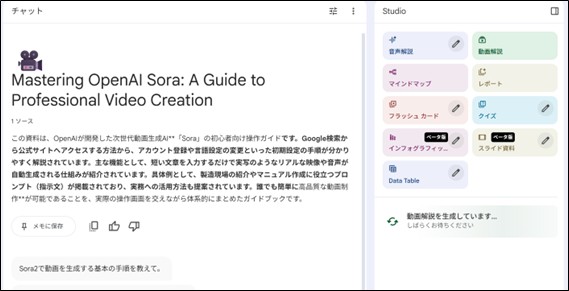
て、数分待ってみてください。大体10分くらいかなと思いますので、他の作業をしておきましょう(笑)
・・・どうですか?以下のように再生マークになっていたら出来上がりです。
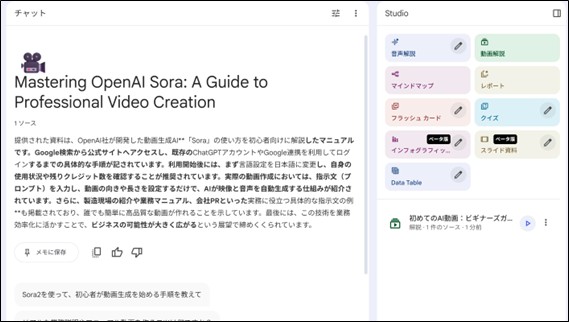
では早速再生マークを押して見てみましょう!
こんな画面になっていると思いますので、また再生ボタンを押して見てみましょう!
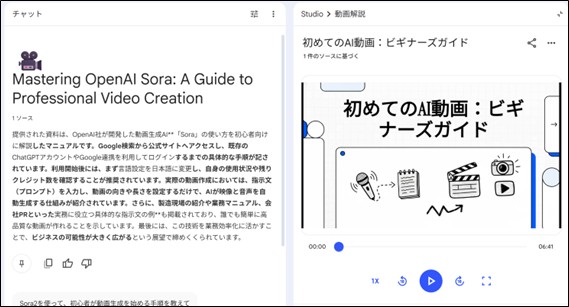
どうでしたか?・・・・凄いですよね?
最初私も感動しました。画像付きでスライド付きで動画が生成されていますよね
少しおかしなところもありますが、それは基の資料をしっかり作りこめれるかによります。
又、動画を生成する際に「誰向けに」「どんな説明で」みたいにプロンプトを打つこともできますので、
WEBやYouTube等で調べて色々試してみてください!
——————————————————————————–
■ これ、どうやって使うの?
「凄さはわかったけど、これ何に使うの?」
例えば…
- 通勤中の車の中で:新人が現場に向かう間に聞き流すだけで予習になる。
- 作業しながら:手がふさがっていても、耳で手順を確認できる。
- 「動画」として:立派な「講義動画」の完成です!
「マニュアル動画を作る」というと、
構成を考えて、撮影して、編集して…とハードルが高いですが、
これなら「資料を入れる→ボタンを押す」の2ステップだけ。
まさに、「10分程度のマニュアル動画を一瞬で作る方法」なんです。
——————————————————————————–
■ その他のAIツールも実は…
今回は「NotebookLM」をご紹介しましたが、
他にも、文章を考えるのが得意な「ChatGPT」や、Googleの情報を元に答えてくれる「Gemini」など、便利なAIはたくさんあります。
でも、まずは今日ご紹介したNotebookLMで、
「自分の会社のマニュアルが、一瞬でマニュアル動画になった!」 という感動を味わってみてください。
難しく考えずに、 「ほら、簡単にできるでしょ?」 そんな軽い気持ちで、まずは触れてみることが、AI活用の第一歩です!
■おすすめは?
今回のNotebookLMで試してみてほしいおススメな使い方があります。
会議の音声を録音しておいて、その音声データを読み込ませて、音声解説を押して生成してみてください。
通勤中や移動中に音声でその会議をラジオ番組風に解説してくれます。
長い音声を聞くより5分ぐらいの解説音声にしてくれて、短時間で客観的に本質的に会議の内容を伝えてくれます。
NotebookLMでできることは、実はこれば主ではありません。もっともっと便利で素晴らしいAIアプリです。
これを機に色々触ってみてください!
次回は、さらにAIを使った業務効率化のテクニックや、 これらをどう教育現場に落とし込むか?というお話をしたいと思います。
AIの可能性は無限大です。ぜひ次回までお楽しみに!
【もし、あなたが】
「AIもいいけど、やっぱり実写でしっかりしたマニュアル動画を残したい…」
「自分で作るのはやっぱり時間がないから、プロに任せたい…」
そんなときは、「トクドウガ」がおすすめです。
動画作成から運用支援まで、トータルでサポートします!
────────────────────────────
【まずは、こちら】
※ 下記2点無料プレゼント実施中!
▼まずは資料だけでもご覧ください▼
────────────────────────────
- サービス内容や導入事例をまとめた「PDFプレゼン資料」
※全34ページ
- 小さな企業がYouTube運営を成功させた全ステップガイド
※PDF全84ページ
ご希望の際は下記フォームより
「資料希望」とご返信いただければ、すぐにお送りいたします。
────────────────────────────
■ ご相談・お見積もりはお気軽に
────────────────────────────
「どんな動画を作ればいい?」
「うちの作業は動画にできる?」
「なにから始めればいい?」など
ざっくりとしたご相談だけでも構いません。
「相談希望」と入力いただければ、オンラインで30分ほど
ヒアリングとご提案お見積りを無償で行います。
────────────────────────────
▽下記フォームリンク▽
https://www.tokudouga.jp/contact/
────────────────────────────
▽執筆者プロフィール▽
https://tokudouga.com/#profile
▽トクドウガHP▽
▽トクドウガLP▽
以下弊社コンテンツ
▽えびの興産YouTubeチャンネル▽
https://www.youtube.com/@user-pu7pv3xr4t
▽えびの興産(株)HP▽
▽スクロジマーケティング(株)HP▽
▽倉庫マッチングサイト【トクソウコ】▽
▽工事マッチングサイト【トクコウジ】▽